
Timix.AI מגיעה עם שני כלי AI מובנים שאפשר להפעיל תוך שניות, ועם שרת MCP שמאפשר לעוזר ה-AI שלכם לשאול שאילתות על הנתונים שלכם בלי לפתוח את האפליקציה.
הפעלת ה-AI באפליקציה
היכנסו ל-Organization → Settings וגללו אל AI Features. שני מתגים שולטים בחוויה:
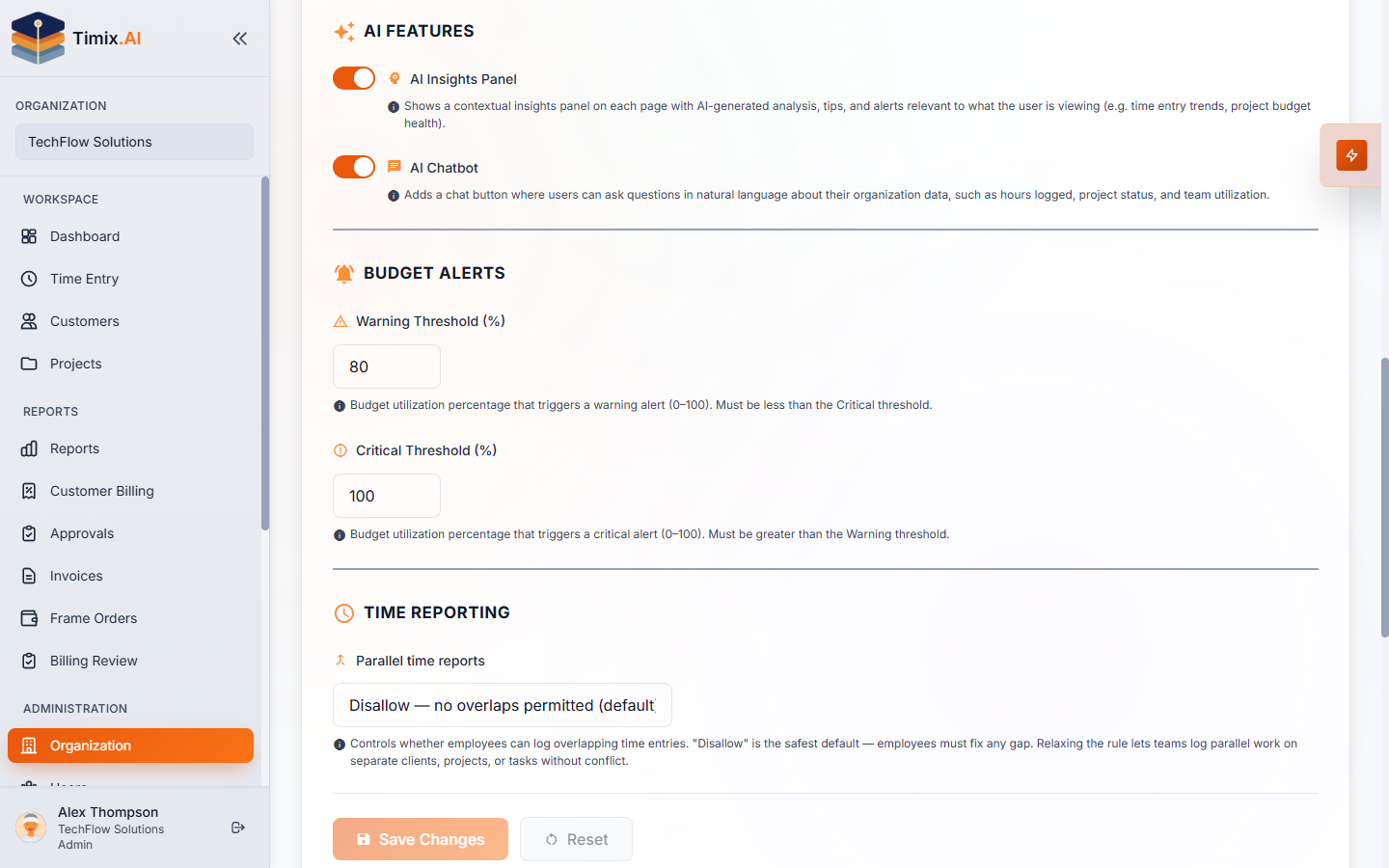
- AI Insights Panel (Business) — פאנל הקשרי שמציג ניתוח שנוצר ב-AI, טיפים והתראות לעמוד שאתם נמצאים בו (בריאות תקציב ושולי רווח, סטטוס פרויקטים).
- AI Chatbot (Starter) — כפתור Chat עם תיבת ״Ask me anything…״; כל אחד יכול לשאול, בשפה פשוטה, על שעות שדווחו, סטטוס פרויקט או ניצולת צוות ולקבל תשובה ישירה.
חיבור ה-AI שלכם דרך שרת ה-MCP
מעבר לעוזר המובנה באפליקציה, Timix.AI חושפת שרת MCP שמאפשר לעוזר ה-AI שלכם — Claude, Cursor, או agent מותאם אישית — להגיע לנתונים שלכם ללא דפדפן. כוונו את לקוח ה-MCP שלכם אל:
https://api.timix.ai/api/integration/v1/mcpואמתו אותו עם מפתח API של Timix.AI (מפתח ה-bbl_… שאתם יוצרים בעמוד ה-API Keys — ראו עבודה עם ה-API). העוזר שלכם יוכל אז לענות על שאלות המבוססות על נתוני מעקב הזמן והפרויקטים האמיתיים שלכם, ללא ייצוא ידני.
שליטה במה שה-AI רואה
הגישה דרך MCP נשלטת לכל מפתח בנפרד. כשאתם יוצרים את המפתח, האפשרות ״Allow sensitive financial & contact data over MCP״ כבויה כברירת מחדל — כך שה-AI המחובר רואה הכנסות, שעות ותקציבים, אבל תעריפי עלות, שולי רווח, ופרטי קשר (מייל, טלפון, מע״מ) מוסתרים אוטומטית.
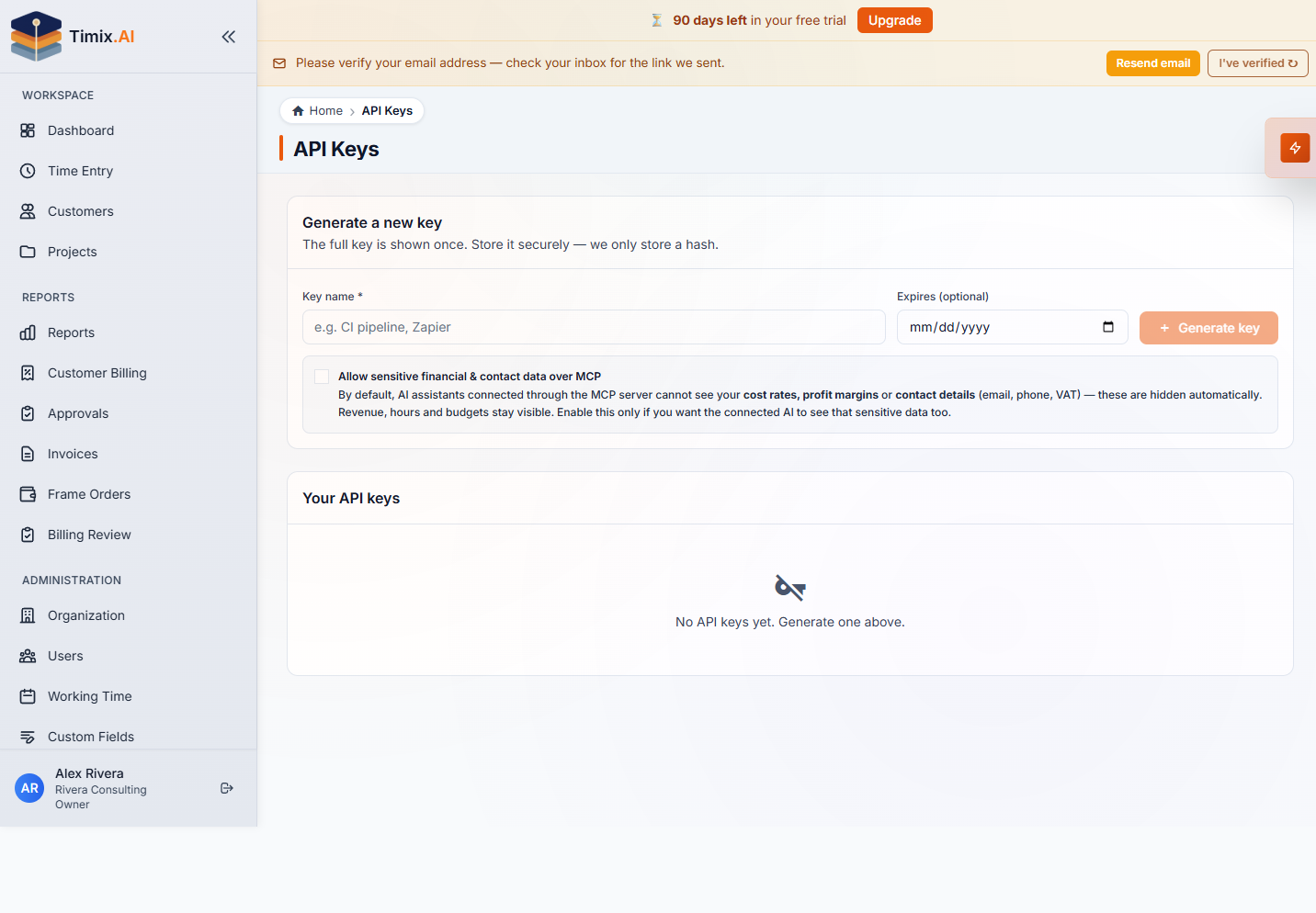
הפעילו את האפשרות רק עבור מפתח שאתם סומכים על ה-AI שלו עם הנתונים הרגישים — כך אתם מחליטים בדיוק כמה כל כלי מחובר יכול לראות.
במה כדאי להתחיל
הפעילו את AI Insights Panel בעמוד פרויקט או תקציב כדי לראות התראות בריאות ושולי רווח בהקשר, פתחו את כפתור ה-Chat ושאלו משהו כמו ״which projects are over budget this month״, ואז — כשאתם מוכנים להביא את ה-AI שלכם — צרו מפתח API וחברו אותו לנקודת הקצה של ה-MCP.